
Hình ảnh equirectangular. Photosphere. Định dạng tệp. Nén hình ảnh.
Chưa rõ những thuật ngữ này có nghĩa gì? Trong bài viết này, chúng tôi sẽ giải thích nên sử dụng hình ảnh nào cho tour 360 của bạn để đạt kết quả tốt nhất.
TÓM TẮT: Nén hình ảnh equirectangular của bạn và đảm bảo chúng ở định dạng JPG, JPEG hoặc PNG.
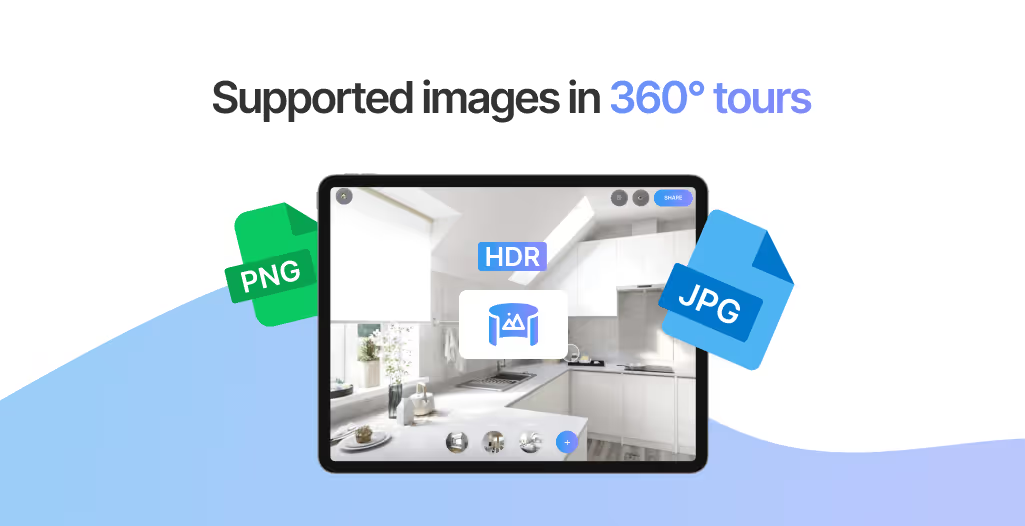
Hình ảnh equirectangular được sử dụng để hiển thị toàn cảnh hình cầu dưới dạng hình chữ nhật và là loại hình ảnh phổ biến nhất để hiển thị hình ảnh 360 của bạn trên các màn hình khác nhau.
Nó hoạt động như thế nào?
Hãy tưởng tượng bạn đang đứng tại một chỗ và nhìn xung quanh – lên, xuống, trái, phải – rồi chụp một bức ảnh duy nhất về mọi thứ bạn thấy. Kết quả sẽ là một hình ảnh hình cầu có hình dạng như quả bóng.
Nhưng hình ảnh hình cầu không thể hiển thị trên màn hình. Vì vậy, chúng ta cần ánh xạ hình ảnh lên hình chữ nhật, cho phép hiển thị một góc nhìn duy nhất của hình ảnh và cho phép người dùng xoay hình ảnh theo mọi hướng, mang đến cho người xem tầm nhìn 360° hoàn chỉnh.
May mắn thay, hầu hết các máy ảnh 360 xuất hình ảnh equirectangular dưới dạng jpg theo tiêu chuẩn, vì vậy việc thêm chúng vào tour 360 của bạn đơn giản chỉ là tải ảnh trực tiếp từ máy ảnh lên.
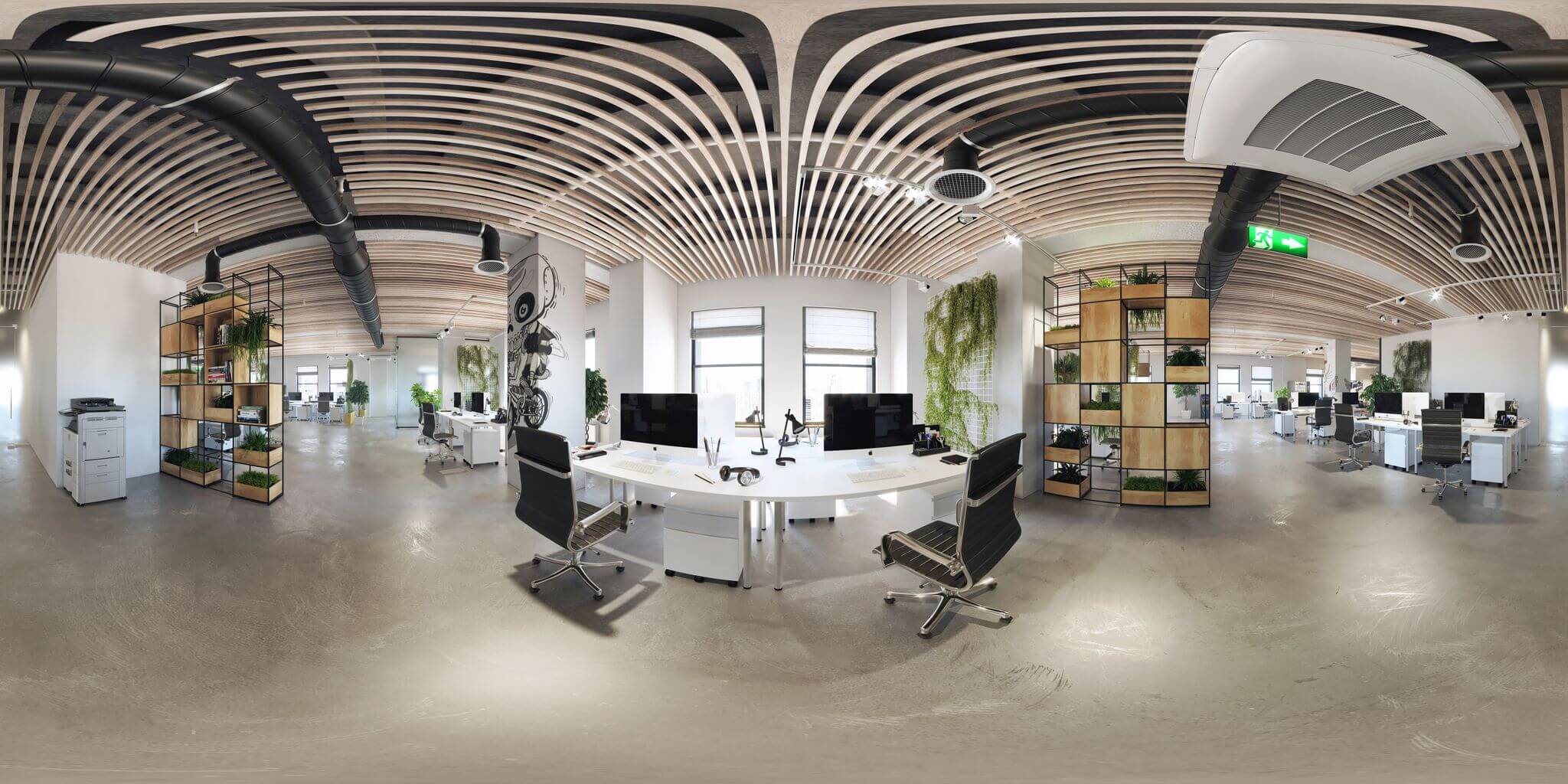
Dưới đây là hình ảnh equirectangular trông như thế nào trước khi tải lên Koala360 hoặc phần mềm xem ảnh 360.
Mô tả: .JPG và .JPEG là phương pháp nén có tổn hao phổ biến cho hình ảnh kỹ thuật số, đặc biệt là những hình ảnh được tạo ra bởi nhiếp ảnh kỹ thuật số. Mức độ nén có thể được điều chỉnh, cho phép cân bằng giữa kích thước tệp và chất lượng hình ảnh.
Tính năng:
Hình ảnh JPG và JPEG được Koala360 hỗ trợ và là loại tệp phổ biến nhất nhờ kích thước tệp nhỏ.
Mô tả: PNG là định dạng tệp đồ họa raster hỗ trợ nén dữ liệu không tổn hao. Nó được phát triển như một giải pháp thay thế cải tiến, không có bản quyền cho định dạng Graphics Interchange Format (GIF).
Tính năng:
Hình ảnh PNG được Koala360 hỗ trợ nhưng không được ưu tiên do kích thước tệp lớn hơn.

Nén hình ảnh là việc giảm kích thước tệp của một hình ảnh. Lợi ích của hình ảnh đã nén và kích thước tệp nhỏ hơn bao gồm giảm thời gian tải, và trong trường hợp tour 360, tăng tốc độ tải tour và tốc độ chuyển đổi giữa các hình ảnh.
Chúng tôi khuyên bạn nên nén tất cả hình ảnh trước khi tải lên để được hưởng các lợi ích đã nêu trên.
Bước đầu tiên là xuất hình ảnh ở độ phân giải hợp lý từ phần mềm chỉnh sửa ảnh như PhotoShop, Lightroom hoặc tương đương, hoặc thay đổi kích thước hình ảnh trong Sketch hoặc Figma.
Sau đó tải hình ảnh lên công cụ nén trực tuyến như TinyPNG hoặc WebsitePlanet và để chúng thực hiện phép màu. Tôi đã sử dụng TinyPNG trong nhiều năm, tuy nhiên một trong những người dùng của chúng tôi đã giới thiệu WebsitePlanet vì gói miễn phí hào phóng hơn nhiều - lên đến 50mb thay vì 5mb của TinyPNG.
Khi nén hình ảnh, việc nén có thể là không tổn hao hoặc có tổn hao, cả hai đều được giải thích bên dưới.
Khi hình ảnh được nén bằng phương pháp không tổn hao, mọi điểm ảnh của hình ảnh gốc đều có thể được tái tạo hoàn hảo khi giải nén. Nói đơn giản, hình ảnh giữ nguyên độ rõ nét hoàn toàn vì không có thông tin hình ảnh nào bị mất trong quá trình nén.
Chúng tôi khuyên dùng nén không tổn hao để có độ rõ nét cao nhất.
Với nén có tổn hao, một phần dữ liệu của hình ảnh bị loại bỏ để giảm kích thước tệp. Kết quả là hình ảnh sau khi giải nén có thể không giống hệt bản gốc, nhưng thường chỉ các chi tiết nhỏ bị loại bỏ, và thường không thể nhận thấy bằng mắt thường.
Mặc dù phương pháp này tạo ra các tệp nhỏ hơn nhiều so với nén không tổn hao, chất lượng cũng bị ảnh hưởng và hình ảnh có thể kém sắc nét và rõ ràng hơn.

Mô tả: Hình ảnh RAW là tệp chứa dữ liệu chưa xử lý hoặc xử lý tối thiểu từ cảm biến hình ảnh, như cảm biến trong máy ảnh kỹ thuật số. Nó ghi lại toàn bộ dữ liệu từ cảm biến mà không có bất kỳ cải thiện, điều chỉnh hoặc nén nào trong máy ảnh và tạo ra kích thước tệp lớn hơn đáng kể, phù hợp hơn nhiều cho hậu kỳ.
Hình ảnh RAW là lựa chọn ưa thích của nhiều nhiếp ảnh gia chuyên nghiệp và người đam mê vì chúng cung cấp mức kiểm soát cao nhất đối với hình ảnh cuối cùng. Tệp RAW được thiết kế cho hậu kỳ và thường không được sử dụng để chia sẻ hoặc in trực tiếp. Nhiếp ảnh gia thường chuyển đổi chúng sang JPEG hoặc các định dạng khác sau khi chỉnh sửa.
Phần mở rộng tệp
Tệp RAW có thể có nhiều phần mở rộng khác nhau tùy theo nhà sản xuất máy ảnh. Các phần mở rộng phổ biến bao gồm .DNG, .CR2, .NEF và .ARW, nhưng bạn có thể xem danh sách đầy đủ các phần mở rộng tại đây.
Khi chụp ảnh 360 ở định dạng Raw, bạn sẽ thấy tệp DNG cho máy ảnh Insta360 và .GPR cho máy ảnh GoPro.
Tính năng:
HDR là kỹ thuật được sử dụng để ghi lại dải sáng rộng hơn so với các kỹ thuật nhiếp ảnh tiêu chuẩn. Nó cho phép hiển thị nhiều chi tiết hơn ở cả những phần sáng nhất và tối nhất của hình ảnh, được tạo bằng cách chụp nhiều ảnh của cùng một cảnh ở các mức phơi sáng khác nhau (thường là ảnh thiếu sáng, đúng sáng và thừa sáng) rồi kết hợp chúng thành một hình ảnh duy nhất.
Quá trình này ghi lại dải sáng rộng hơn so với một lần phơi sáng duy nhất và tạo ra hình ảnh sống động hơn, hiển thị nhiều chi tiết hơn ở cả vùng sáng và vùng tối mà thường bị mất trong ảnh tiêu chuẩn.
Tính năng:
Chụp ảnh HDR trong khung cảnh phong cảnh và kiến trúc để có kết quả tốt nhất.

Để có tour 360 chất lượng và hiệu suất cao nhất, hãy sử dụng hình ảnh equirectangular ở định dạng JPG hoặc JPEG và nén chúng bằng phương pháp nén không tổn hao.
Bạn có thể tải hình ảnh lên TinyPNG để nén hoặc xuất hình ảnh trực tiếp từ phần mềm chỉnh sửa ảnh ở chất lượng 80% rồi nén chúng.
Sử dụng JPG thay vì PNG khi có thể.
JPG, JPEG là các định dạng tệp cũ được sử dụng cho ảnh chụp và hầu hết hình ảnh, vẫn là định dạng tệp mặc định của tất cả các loại máy ảnh, bao gồm cả máy ảnh 360. Tốt nhất nên sử dụng JPG thay vì PNG vì chúng tạo ra kích thước tệp nhỏ hơn, nhưng nếu bạn có nền trong suốt thì bạn sẽ cần sử dụng PNG.
Sử dụng nén không tổn hao thay vì có tổn hao.
Lựa chọn giữa nén không tổn hao và có tổn hao là sự cân bằng giữa kích thước tệp và chất lượng hình ảnh. Trong khi nén không tổn hao đảm bảo chất lượng cao nhất, nó tạo ra kích thước tệp lớn hơn một chút so với nén có tổn hao, phương pháp tạo ra tệp nhỏ hơn nhưng giảm chất lượng.
Tùy bạn muốn sử dụng phương pháp nào nhưng
Tải lên ảnh 360°, thêm hotspot và chia sẻ.Tham gia cùng hàng ngàn môi giới, kiến trúc sư, nhiếp ảnh gia và studio đang sử dụng Koala.